
指紋認証ユニットUBF-Touch には、USBタイプA、タイプCの2種類があります。
本頁では UBF-Touch について以下の項目がご確認いただけます。
UBF-Touch の仕様
UBF-Touch は指紋を入力するためのセンサーです。製品仕様は以下の通りです。
動作環境
| 項目 | 環境 | 備考 |
|---|---|---|
| PC | 下記要件を満たすPC/AT 互換機 使用するOS の推奨動作環境以上 USB 1 ポート以上(USB 規格:USB TypeA 2.0/TypeC) | ― |
| OS | ・Windows 10 Pro/Enterprise Edition (バージョン 21H2) (x86/x64) ・Windows 11 Pro/Enterprise Edition (バージョン 21H2) (x64のみ) | いずれのOS も日本語版のみの対応です。ドライバーのインストールにはPC のAdministrator 権限が必要です。 |
Windows Hello 等、他のソフトウェアにおいてUBF-Touch を利用される場合は、本マニュアルの対象外です。
ハードウェア仕様
| 項目 | 詳細(USB タイプA) | 詳細(USB タイプC) |
|---|---|---|
| 型番 | UB-HA01 | UB-HC01 |
| 外形寸法 | 20.2(L)× 19.1(W)× 9(H) [mm] | 21.4 (L) × 21.1 (W) × 8.4 (H) [mm] |
| 質量 | 2.2 g | 6.5 g |
| USB コネクタ | USB A オス | USB C オス |
| 電源 | USB バスより給電(バスパワー) | |
| 消費電流 | 12mA | |
| 使用環境 | 5~45℃、90%RH(結露なきこと) | -10~+60℃、90%RH (結露なきこと) |
| センサー | Elan Fingerprint Sensor eFSA614RA※ | |
USB ハブを使用する場合はセルフパワー(AC アダプターなどを接続する電源供給型)で使用してください。
各部の名称
UBF-Touch は、以下のように構成されています。
取得した指紋情報は、デバイス内ではなくデータベース サーバーに保存されます。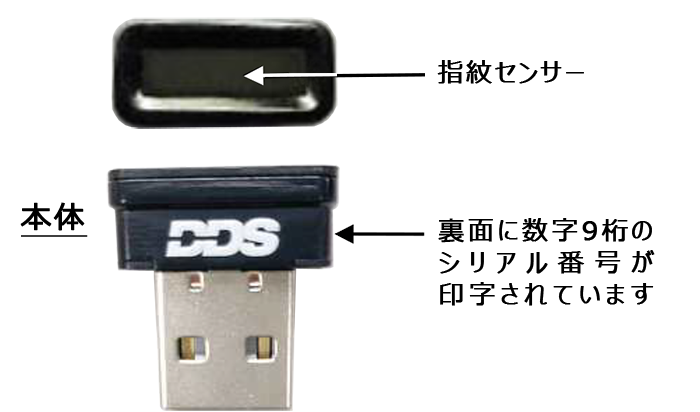
UBF-Touch の利用準備
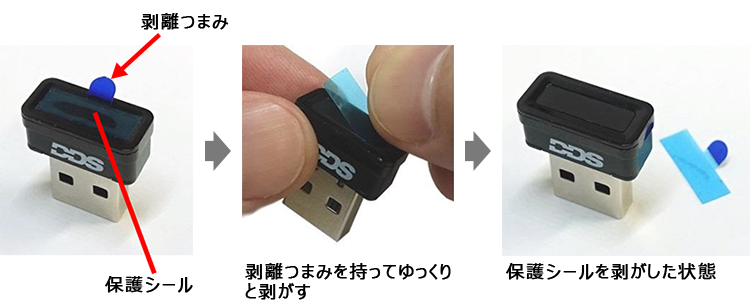
UBF-Touch をご利用になる前に、指紋センサーに貼られた保護シールを取り外してください。
保護シールの剥離方法
ドライバーインストールと接続確認
UBF-Touch は、Windows Update によるドライバー更新が利用可能な環境では、接続時にドライバーが自動でインストールされます。
接続確認後、自動でドライバーのインストールが行われていなかった場合は、「EVECLOUDクライアント&ツール ダウンロード>UBF-Touch ドライバー」からインストーラーをダウンロード後、インストールを行ってください。
Windows 64bit 用(Windows10/11)は、以下からダウンロード可能です。

接続確認
UBF-Touch が PC に正しく認識されているかを確認します。
(接続確認は、UBF-Touch 接続の初回と不具合があった場合に行ってください。)
- UBF-Touch をUSB ポートに接続します。(初回ドライバーがインストールされます)
- [スタート] ボタンを右クリックし、メニューから [デバイス マネージャー] を選択します。

- デバイス マネージャー画面で「生体認証デバイス」を開きます。
UBF-Touch が正しく認識されていれば「ELAN WBF Fingerprint Sensor」が表示されます。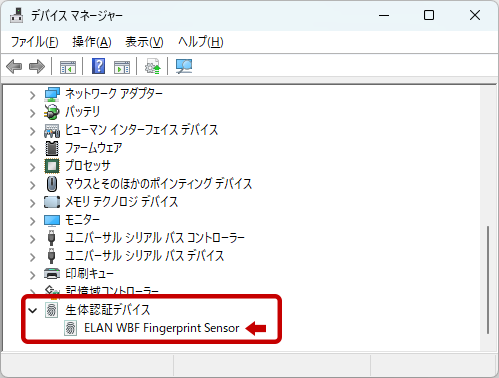
[補足事項]UBF-Touch の接続時に自動でドライバーがインストールされていない場合にも「ELAN WBF Fingerprint Sensor」が表示されません。「ドライバーのインストール」を参照して手動でインストールを行ってください。
[注意事項]「ELAN WBF Fingerprint Sensor」の先頭部分に [!] マークが表示される場合や、 [不明なデバイス] として表示されている場合は、ドライバーの再インストール等を行う必要があります。「ドライバーのインストール」を参照してください。
ドライバーのインストール
ドライバーのインストールが自動で行われなかったなどの異常があった場合に、手動でのインストールを行ってください。
- 「EVECLOUDクライアント&ツール ダウンロード>UBF-Touch ドライバー」からインストーラーをダウンロードします。
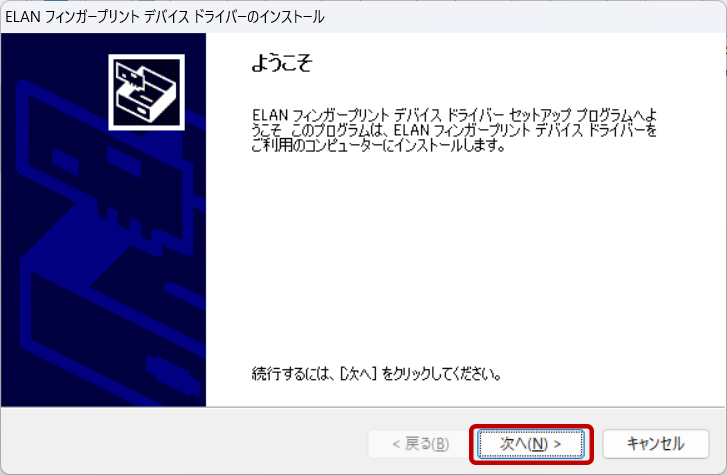
- 管理者権限でインストールを行ってください。インストーラー「Setup.exe」を実行します。

- 画面の指示に従ってインストールを行います。
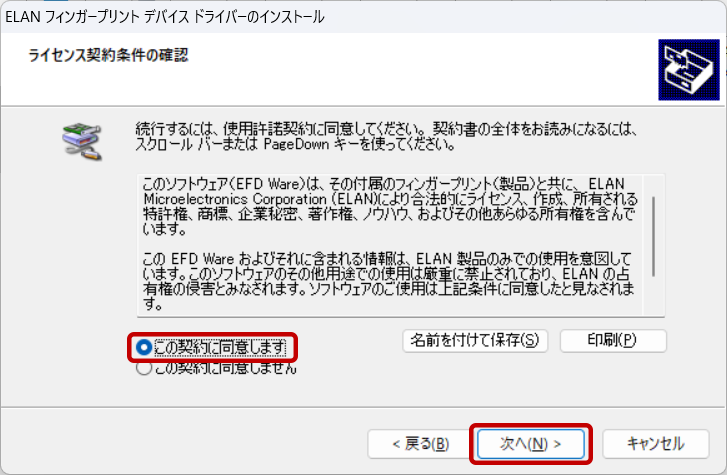
- セットアップが完了したら、UBF-Touch をPCに接続します。
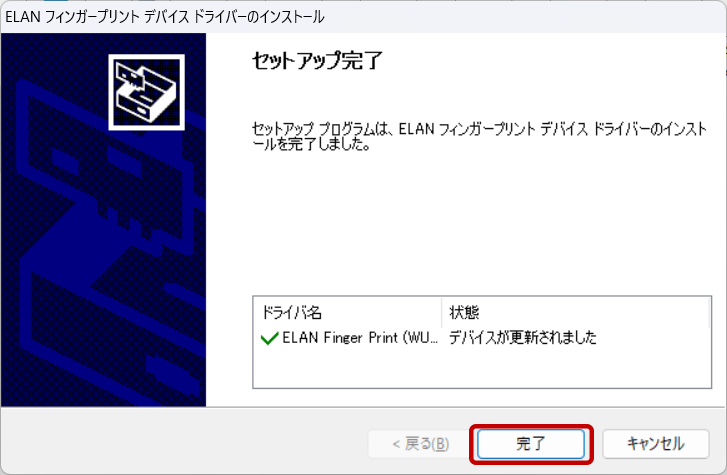
- PCを再起動してインストール完了です。
デバイス マネージャーから「接続確認」を行ってください。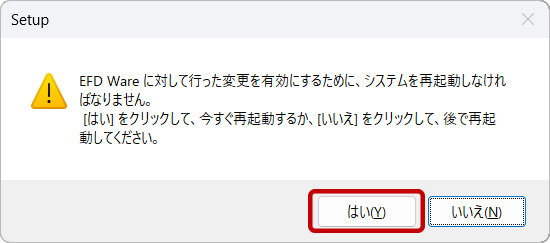
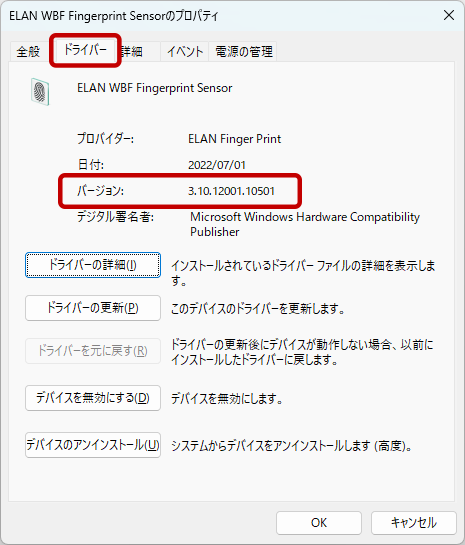
ドライバーのバージョン確認方法
- UBF-Touch をUSB ポートに接続します。
- Windows の [スタート] ボタンを右クリックし、メニューから [デバイス マネージャー] を選択します。
- デバイス マネージャー画面で「生体認証デバイス」を開き、「ELAN WBF Fingerprint Sensor」を表示させます。
- 「ELAN WBF Fingerprint Sensor」を右クリックでメニューを開き、「プロパティ」を選択します。
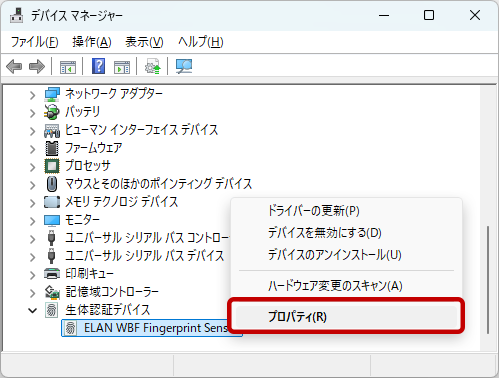
- プロパティ画面で [ドライバー] タブを選択し、バージョンを確認します。
ドライバーのアンインストール
- UBF-Touch をUSB ポートに接続します。
- Windows の [スタート] ボタンを右クリックし、メニューから[デバイス マネージャー] を選択します。
- デバイス マネージャー画面で「生体認証デバイス」を開き、「ELAN WBF Fingerprint Sensor」を表示させます。
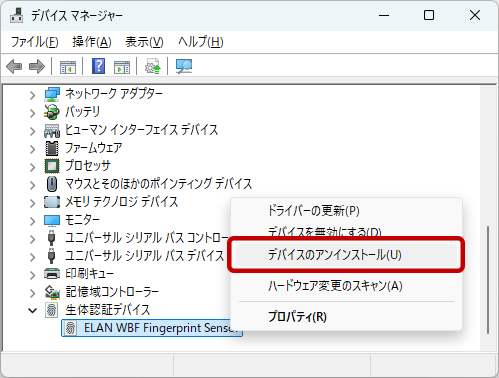
- 「ELAN WBF Fingerprint Sensor」を右クリックでメニューを開き、「デバイスのアンインストール」を選択します。
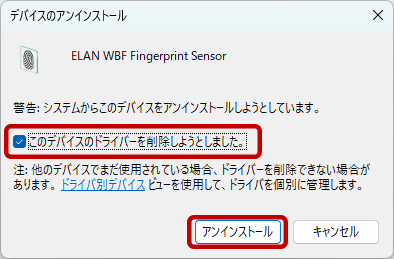
- [デバイスのアンインストール] 画面で、「このデバイスのドライバーを削除しようとしました。」にチェックを入れ、[アンインストール] ボタンをクリックします。
指紋の入力方法
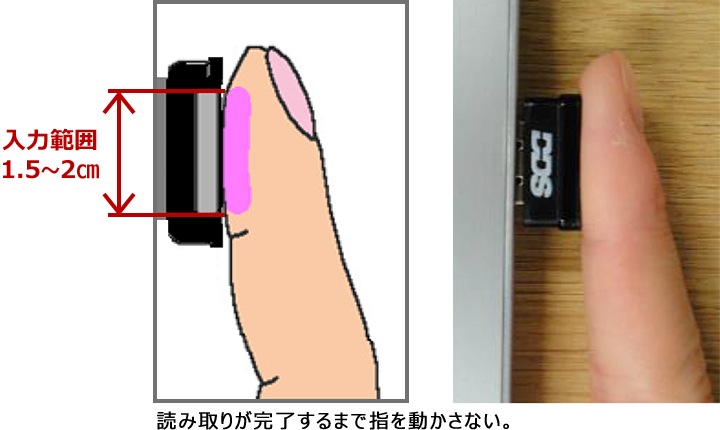
ユニットのセンサー位置
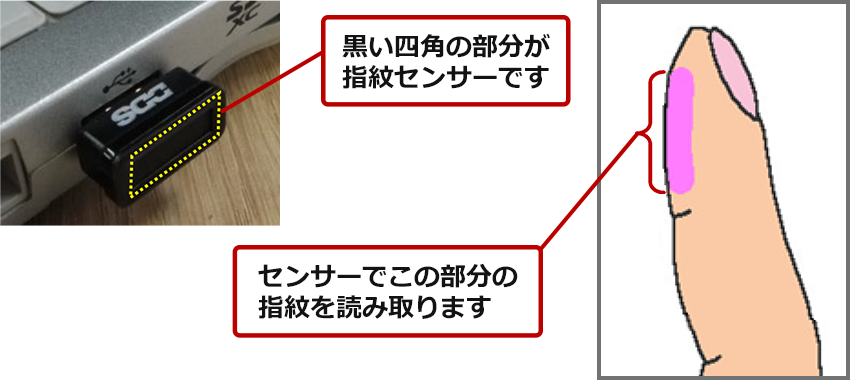
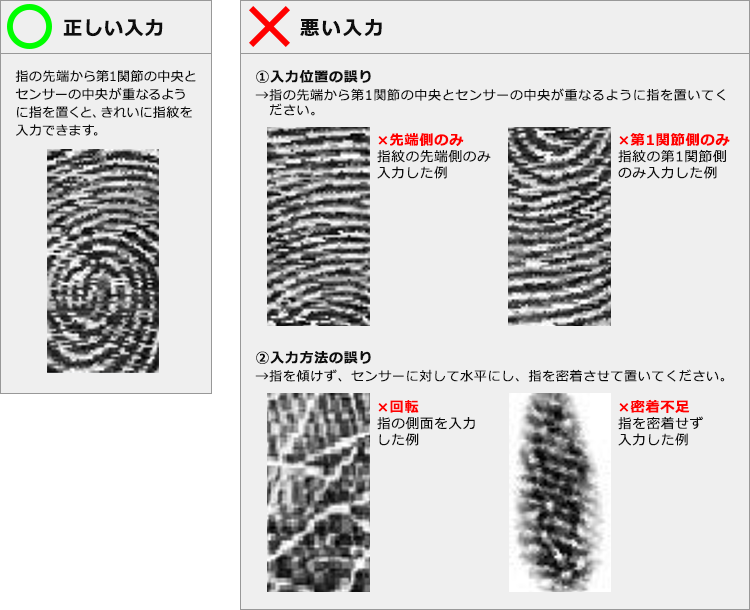
- 指を真っすぐに伸ばし、指先と第一関節の間をセンサーの中央に置きます。
- 指が離れないように、センサーに密着させて、読み取りが完了するまで指を置いたままにします。
保証とアフターサービス
本製品は、製品保証書を省略しておりますが、以下の保証内容に基づきアフターサービスをおこなっております。アフターサービスのお問い合わせについては販売元にお願いいたします。
| 項目 | 詳細 |
|---|---|
| 保証期間 | ご購入日より 1年間 |
| 保証対象 | 製品本体のみ。付属品、添付品は含まれません。 |
| 保証内容 | マニュアルに従った正常な使用方法で、保証期間中に故障が発生した場合、ヒアリングシートに必要事項を記載いただき、製品とともに販売元指定の窓口に送付ください。 (2) ヒアリングシートにご購入日などの必要事項が記入されていない場合 (3) 故障した製品をご送付いただけない場合 (4) 弊社以外の第三者やお客様により改造、分解、修理が行われた形跡がある場合 (5) 落下や衝撃、悪条件下での保管など、お取り扱いが不適当なために生じた故障や破損、紛失の場合 (6) 製品にシリアル番号が無い場合 (7) 火災、地震、落雷、風水害、その他天変地異、または異常電圧などの外部的要因により、故障または破損した場合 (8) その他、故障の原因がお客様の使用方法に有ると認められる場合 |
| 免責事項 | 弊社製品の故障によって、またはご使用の結果生じたトラブル、データの消失・破損など、直接、間接の損害について、弊社はその責を一切負わないものとします。また、弊社製品に接続された機器の故障についても、その原因にかかわらず弊社はその責を負わないものとします。 |
| 備考 | 本製品を廃棄する際には、各地方自治体の廃棄処分方法に従ってください。詳しくは各地方自治体にお問い合わせください。 |
マニュアルの内容は、製品の仕様上の変更のため、予告無しに変更することがあります。